电脑XP系统软件无法打开计算机系统服务的解决方案
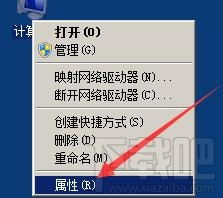
当您在Windows XP系统中遇到无法打开计算机系统服务(services.msc)时,通常是由于系统文件损坏、权限限制或服务本身的问题所致。以下是几个常见的原因及相应的解决方法,帮助您恢复对系统服务的访问。
1. 检查服务管理控制台是否可用
确认问题是否仅限于服务管理控制台。按下 Win + R 键,输入 services.msc 并回车。如果提示错误或无法打开,可以尝试通过其他方式访问服务,例如:
- 在控制面板中打开“管理工具”,然后双击“服务”。
- 在命令行中输入
mmc services.msc来加载管理单元。
如果这些方法都失败,则可能是系统文件损坏。
2. 修复系统文件损坏
Windows XP的系统文件可能因病毒、不当操作或磁盘错误而损坏。您可以使用系统文件检查器(SFC)来修复:
- 打开命令提示符(以管理员身份运行)。
- 输入
sfc /scannow并回车。系统会自动扫描并修复损坏的文件。完成后重启电脑,检查服务是否恢复正常。
3. 检查相关服务状态
有时,服务管理控制台依赖其他服务才能运行。确保以下服务处于启动状态:
- Remote Procedure Call (RPC)
- DCOM Server Process Launcher
- Windows Management Instrumentation (WMI)
您可以通过命令行检查这些服务:打开命令提示符,输入 net start 查看已启动的服务列表。如果这些服务未运行,请手动启动它们(例如,输入 net start RpcSs)。
4. 重置权限设置
权限问题可能导致无法访问服务管理控制台。您可以尝试重置权限:
- 打开注册表编辑器(运行
regedit)。 - 导航到
HKEY<em>LOCAL</em>MACHINE\SYSTEM\CurrentControlSet\Services。 - 右键点击“Services”文件夹,选择“权限”,确保当前用户具有完全控制权限。如果不确定,可以添加“Everyone”用户并赋予完全控制权(注意:这可能会降低安全性,建议在操作后恢复默认设置)。
5. 使用系统还原
如果问题最近才出现,您可以尝试使用系统还原功能将系统恢复到之前的状态:
- 打开“开始”菜单,选择“所有程序” > “附件” > “系统工具” > “系统还原”。
- 选择一个还原点,按照提示完成操作。这将撤销最近的系统更改,可能解决服务访问问题。
6. 考虑安全软件冲突
某些安全软件(如杀毒软件或防火墙)可能会阻止对系统服务的访问。尝试暂时禁用安全软件,然后检查服务管理控制台是否能打开。如果可以,请调整安全软件的设置或考虑更换软件。
7. 终极解决方案:重装系统
如果以上方法均无效,且问题持续影响系统使用,可能是系统核心组件严重损坏。在这种情况下,备份重要数据后重装Windows XP可能是最有效的解决方法。确保使用正版安装盘,并按照提示完成安装。
Windows XP系统无法打开计算机系统服务通常可通过修复文件、检查权限或调整服务设置来解决。建议从简单的方法开始尝试,逐步排除问题。如果操作复杂或不熟悉,请寻求专业人士帮助,以避免进一步系统损坏。
如若转载,请注明出处:http://www.whdmyw.com/product/8.html
更新时间:2026-10-07 01:31:27